Une pré-production est une copie exacte et indépendante de votre site internet permettant d'effectuer des tests techniques ou graphiques sans aucun risque pour vos visiteurs. Grâce à l'outil WP Manager intégré à votre hébergement LWS, vous pouvez dupliquer votre installation en quelques clics sur un sous-domaine. Vous testez ainsi sereinement vos changements avant de les appliquer sur votre site en ligne.
Les étapes
Accéder à la gestion de votre hébergement
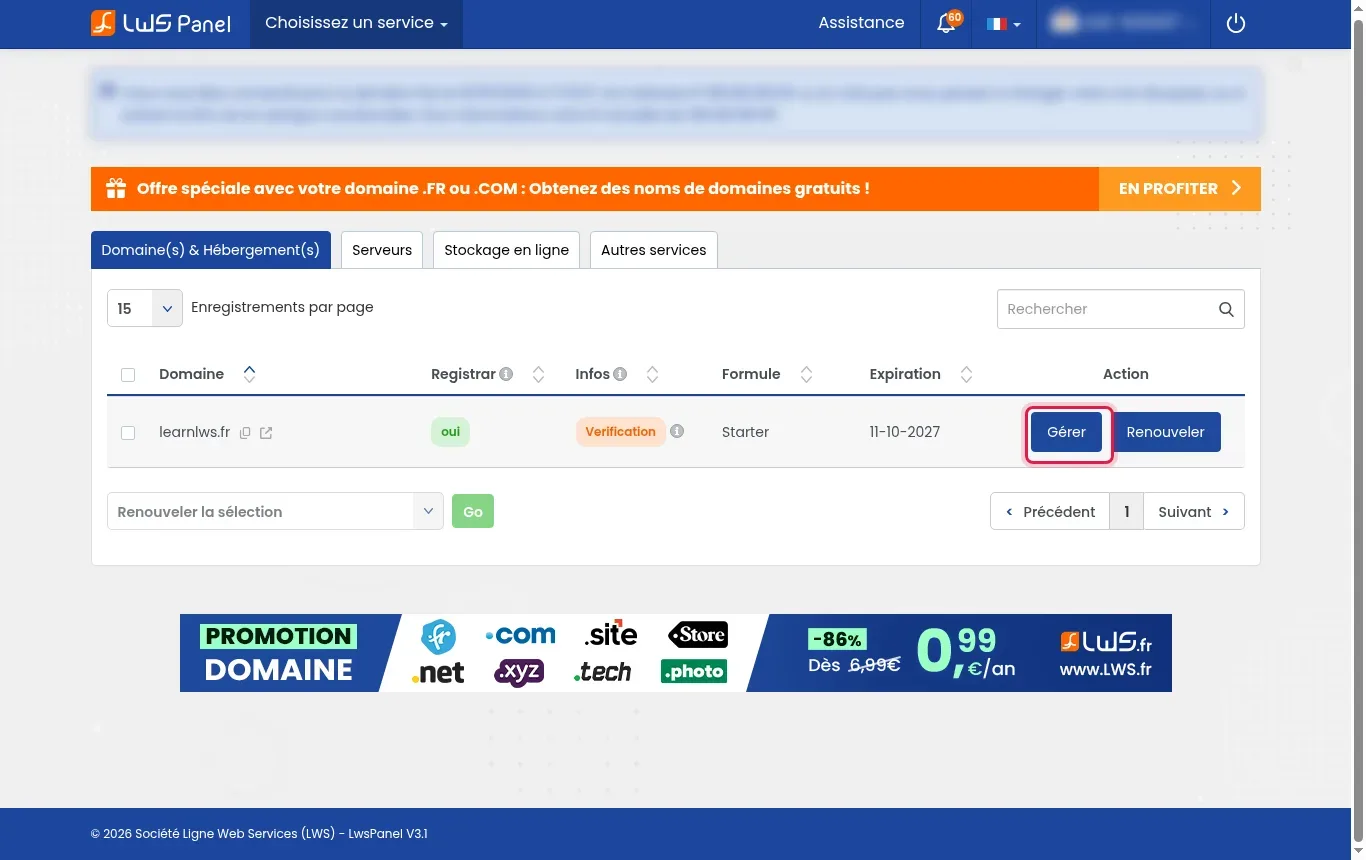
Connectez-vous à votre espace client LWS. Dans l'onglet Domaine(s) & Hébergement(s), repérez la ligne correspondant à votre nom de domaine puis cliquez sur le bouton bleu Gérer.
Vérifier vos sauvegardes avant de commencer
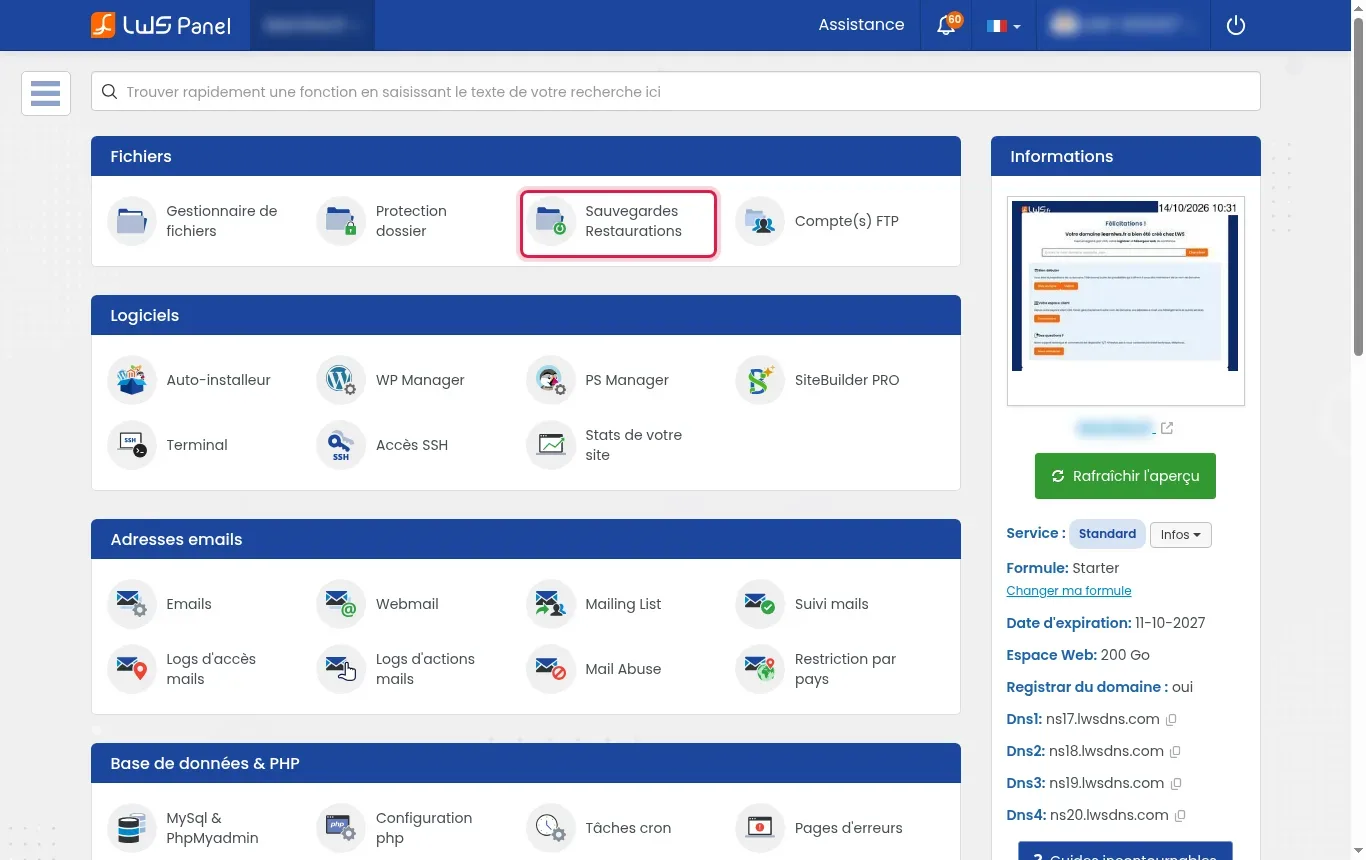
Dans la section Fichiers de votre panneau de contrôle, cliquez sur Sauvegardes Restaurations. Dans les onglets Sauvegardes Web et Sauvegardes MySql, vérifiez qu'une sauvegarde récente de vos fichiers et de votre base de données figure dans la liste.
Ouvrir l'outil WP Manager
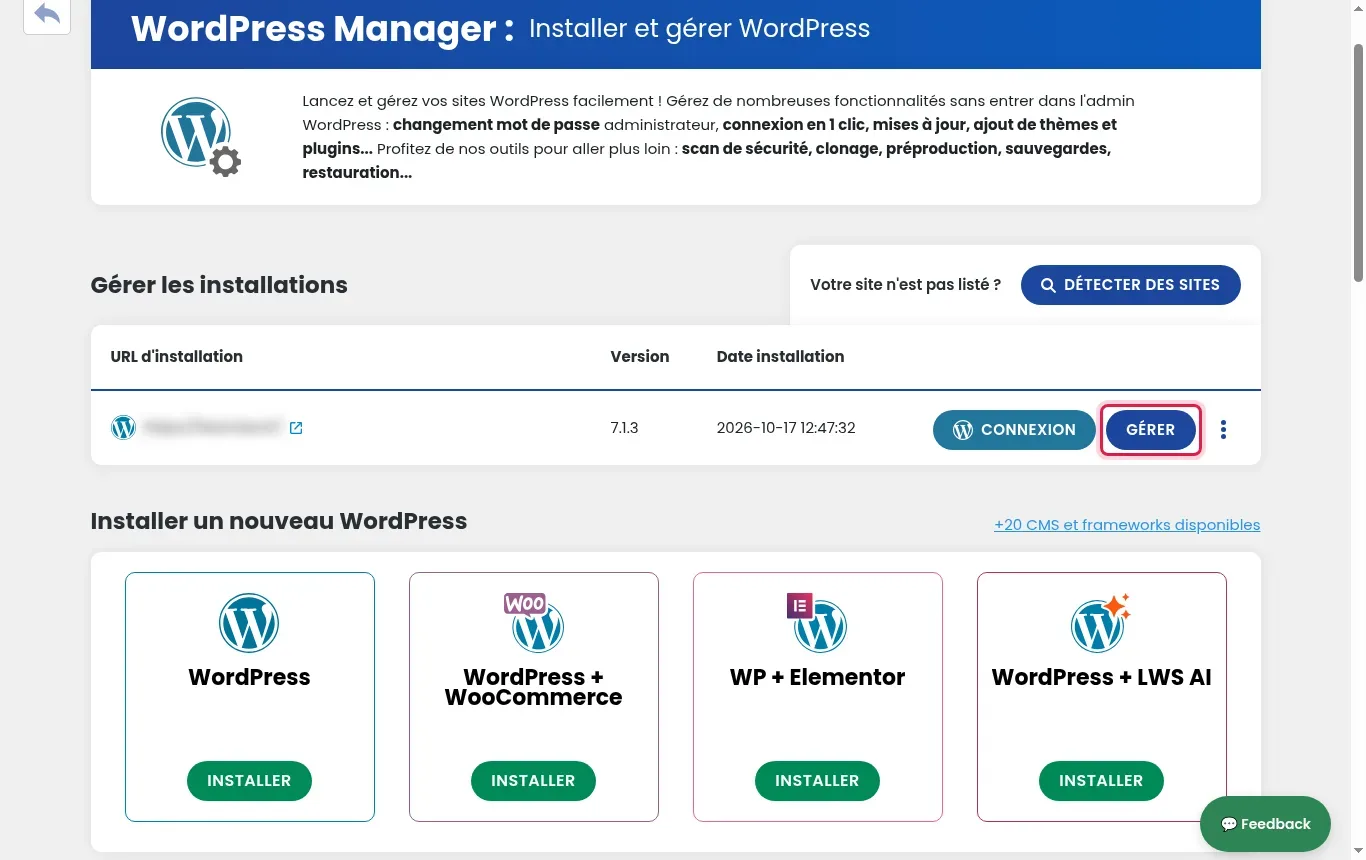
Retournez sur l'accueil de votre panneau de gestion et cliquez sur l'icône WP Manager située dans la catégorie Logiciels. Dans le tableau listant vos installations WordPress, localisez votre site en production puis cliquez sur le bouton GÉRER.
Accéder à la fonction de clonage
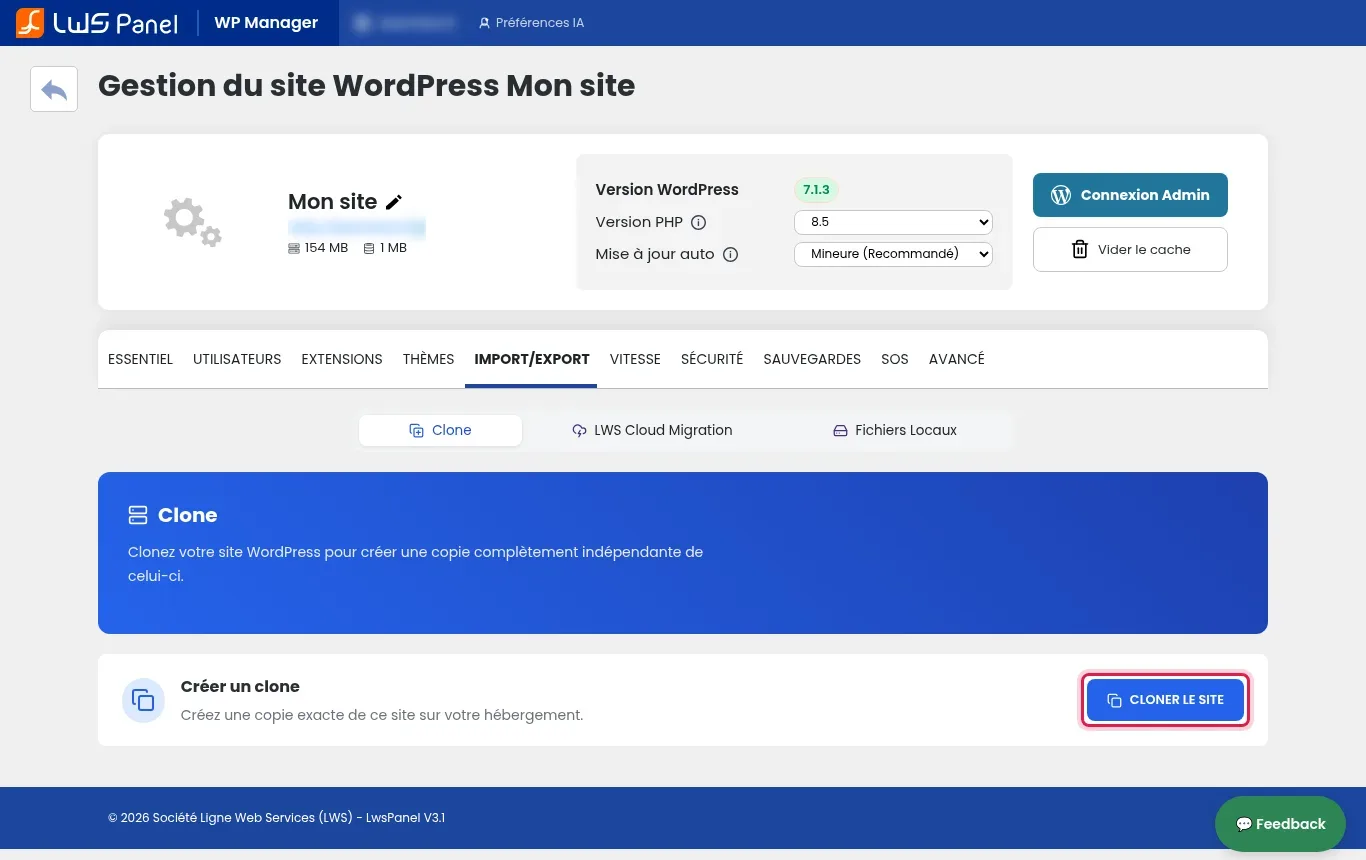
Dans le menu de gestion de votre installation, cliquez sur l'onglet IMPORT/EXPORT puis vérifiez que vous vous trouvez bien sur le sous-onglet Clone. Cliquez ensuite sur le bouton bleu CLONER LE SITE.
Configurer les paramètres de la pré-production
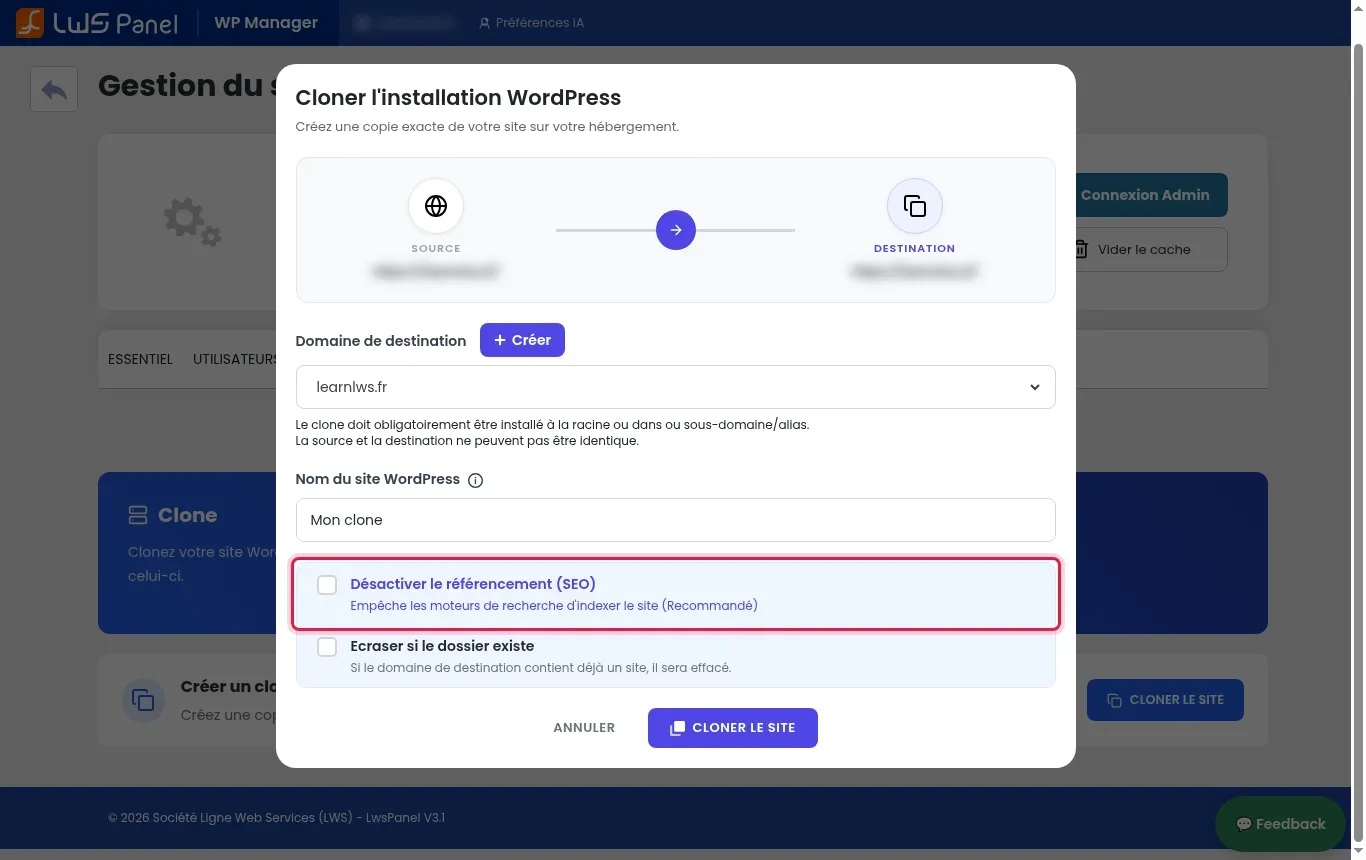
Dans la fenêtre Cloner l'installation WordPress :
dans Domaine de destination, choisissez le sous-domaine de votre pré-production dans le menu déroulant, ou cliquez sur + Créer pour le créer ;
dans Nom du site WordPress, donnez un nom qui distingue la copie de votre site en ligne (par exemple « Pré-production ») ;
cochez Désactiver le référencement (SEO), pour empêcher les moteurs de recherche d'indexer cette version de test ;
cochez Ecraser si le dossier existe : même un sous-domaine que vous venez de créer a déjà son dossier sur l'hébergement, et sans cette case le clone ne peut pas s'y installer.
Lancer la création de la copie
Vérifiez soigneusement l'ensemble des informations renseignées puis cliquez sur le bouton bleu CLONER LE SITE tout en bas de la fenêtre. Patientez durant la copie des fichiers et la création de la nouvelle base de données sans fermer ni actualiser la page de votre navigateur.
Tester et valider les modifications
Une fois l'opération terminée, la pré-production apparaît dans la liste du WP Manager avec l'adresse de son sous-domaine. Pour vous connecter à son administration, cliquez sur GÉRER sur sa ligne, puis sur Connexion Admin. Réalisez vos mises à jour d'extensions, modifications de thèmes ou ajustements de code, puis vérifiez sur l'adresse de votre site original que celui-ci reste parfaitement intact et fonctionnel.
Appliquer vos changements au site en ligne
Une fois vos tests concluants, refaites sur votre site en ligne les modifications validées dans la pré-production (mise à jour, extension, thème, réglage), depuis le WP Manager ou depuis l'administration de WordPress. Avant de commencer, créez un snapshot de votre site en ligne dans l'onglet SAUVEGARDES, sous-onglet Snapshots : il vous servira de point de restauration si une modification pose problème.
Questions fréquentes
Pourquoi mon site WordPress n'est-il pas listé dans WP Manager ?
Si votre site a été transféré manuellement par FTP ou installé hors des outils automatiques, WP Manager peut ne pas le voir immédiatement. Cliquez simplement sur le bouton Détecter des sites situé en haut à droite du tableau de bord de WP Manager pour lancer une analyse de votre espace web.
Le clonage échoue : que vérifier ?
Vérifiez d'abord, dans la fenêtre de clonage, que la case « Ecraser si le dossier existe » est cochée : sans elle, le clone ne peut pas s'installer dans le dossier du sous-domaine. Vérifiez ensuite que votre hébergement dispose d'assez d'espace disque libre pour une copie complète de votre site, fichiers et base de données.
Comment éviter que mon site de pré-production soit indexé sur Google ?
Lors de la configuration du clone dans WP Manager, veillez à cocher la case Désactiver le référencement (SEO). Cette action demande à WordPress d'ajouter une directive noindex interdisant l'affichage de vos pages de test dans les résultats de recherche, évitant ainsi les pénalités pour contenu dupliqué.
Que faire en cas d'erreur liée au dépassement de quota ou de taille ?
Le processus de clonage nécessite de disposer d'un volume de stockage libre équivalent à la taille totale de votre site (fichiers et base de données). Si votre formule d'hébergement atteint son quota limite, supprimez les sauvegardes locales obsolètes ou libérez de l'espace disque avant de relancer l'opération.
La pré-production utilise-t-elle la même base de données que mon site en ligne ?
Non. L'outil WP Manager duplique automatiquement votre base de données MySQL vers une nouvelle base indépendante et modifie le fichier de configuration wp-config.php. Vos modifications en pré-production n'ont donc aucun impact sur la base du site principal.
Quels sont les termes techniques essentiels à connaître ?
La production désigne votre site public accessible à vos clients. La pré-production (ou staging) est la copie de test isolée. L'indexation est le processus par lequel un moteur comme Google enregistre une page. La base de données regroupe l'intégralité de vos textes, articles, comptes utilisateurs et réglages WordPress.
Bonjour, ces écrans ne sont plus d'actualité dans l'interface WP Manager, quand allez-vous publier la version correspondant à la nouvelle interface de WP manager?
J✓
Jordan-LWS Reponse officielle
il y a 2 mois
Bonjour,
Merci pour votre retour.
Une demande de mise à jour de cette documentation a bien été réalisée afin qu’elle corresponde à la nouvelle interface de WP Manager.
Nous faisons de notre mieux pour maintenir nos documentations à jour et publier les évolutions dans les meilleurs délais. Nous vous remercions donc pour votre patience et votre compréhension.
Cordialement, L'équipe LWS
Cette reponse vous a aide ?
Poser une question à l'équipe LWS et à sa communauté
!
Pour activer ce formulaire, veuillez cocher les deux cases de consentement ci-dessous.


 Contactez-nous
 Espace client

 Visiter 007


 Oui
 Non
 Article lu
16942 fois
 Merci ! N'hésitez pas à
poser des questions sur nos documentations si vous souhaitez plus d'informations et nous aider à les
améliorer.

 À propos de 007 Hébergement :
007Hebergement.com est un hébergeur web français mise tout sur la simplicité : 2 formules d'hébergement web à prix abordables sont proposées, s'adaptant à tout type de site.
