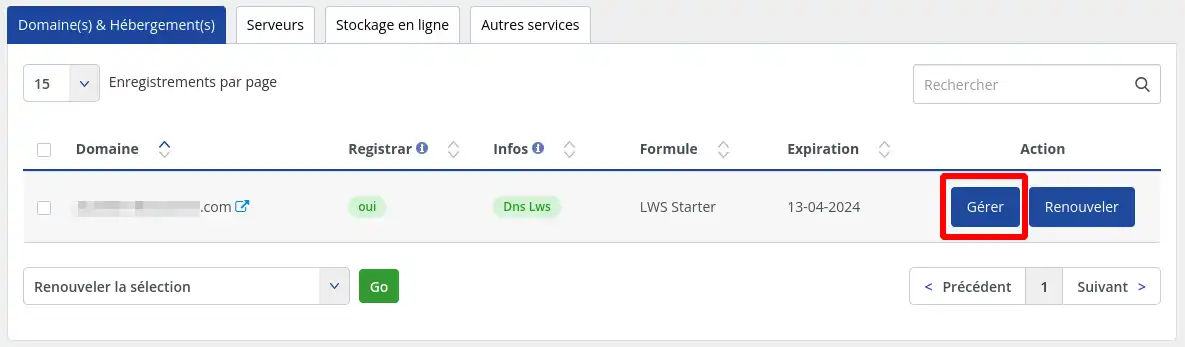
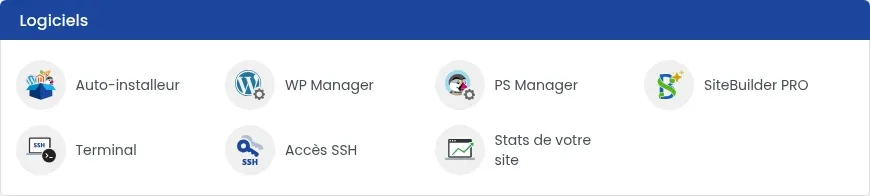
Moodle s'installe en quelques clics avec l'auto-installeur de votre hébergement web LWS Panel : dans la rubrique Logiciels, cliquez sur Auto-installeur, puis sur SÉLECTIONNER sous Moodle. L'auto-installeur crée lui-même la base de données : vous n'avez rien à préparer avant. Il installe Moodle sur votre domaine ou sur un sous-domaine, jamais dans un sous-dossier. Cette aide explique ensuite comment prendre en main votre plateforme : mot de passe, cours, événements, blocs, réglages et extensions.
Qu'est-ce que Moodle ?
Moodle est un CMS (Éditeur de site web en ligne) qui permet la gestion rapide et facile des contenus d'un site web. Ce CMS est adapté aussi bien pour les petites sociétés que pour les grandes entreprises.
Moodle ajoute aussi de nombreux outils d'interactions pédagogiques et communicatives créant un environnement d'apprentissage en ligne : cette application permet de créer, via le réseau, des interactions entre pédagogues, apprenants et ressources pédagogiques.
Moodle est-il inclus à toutes les formules ?
Moodle est inclus dans les formules d'hébergement web LWS Panel : il s'installe avec l'auto-installeur.
La formule domaine (l'hébergement offert avec un nom de domaine) fait exception : elle n'accepte que des pages HTML, sans PHP ni base de données, et l'auto-installeur n'y est pas disponible. Pour installer Moodle, il faut d'abord changer de formule d'hébergement.
L'auto-installeur crée la base de données de Moodle lui-même : vous n'avez pas à en créer une avant, ni à choisir une base existante.
Renseignez votre site et lancez l'installation
Renseignez le nom du site et le compte administrateur de Moodle, puis cliquez sur INSTALLATION. Restez sur la page jusqu'à la fin de l'installation.
Résultat attendu
L'écran « Félicitations, le logiciel a été installé avec succès » indique l'adresse de votre plateforme et celle de son panneau d'administration. Un e-mail récapitulatif vous est aussi envoyé. Votre Moodle apparaît ensuite dans l'auto-installeur, bouton VOIR LES INSTALLATIONS ACTIVES, avec un bouton CONNEXION pour ouvrir son administration.
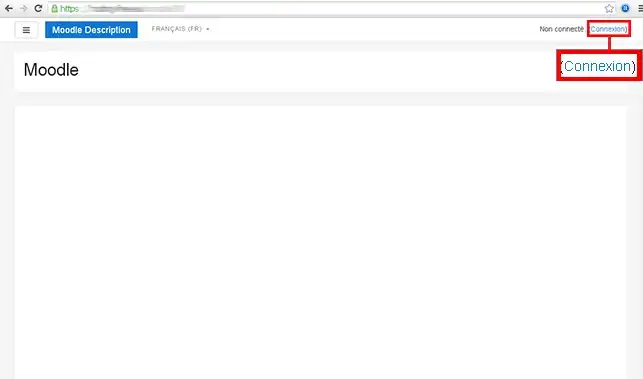
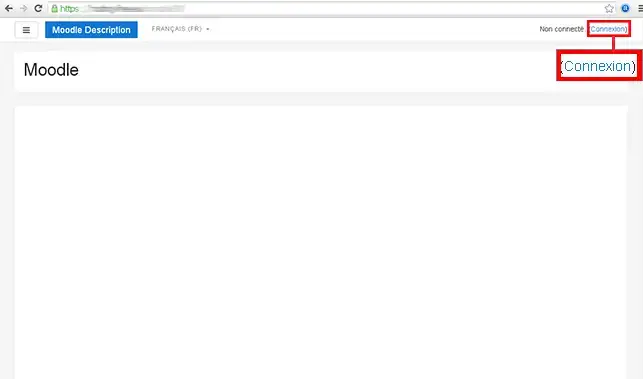
1. Cliquez sur Connexion (l'adresse vous a été envoyée par mail à l'installation).
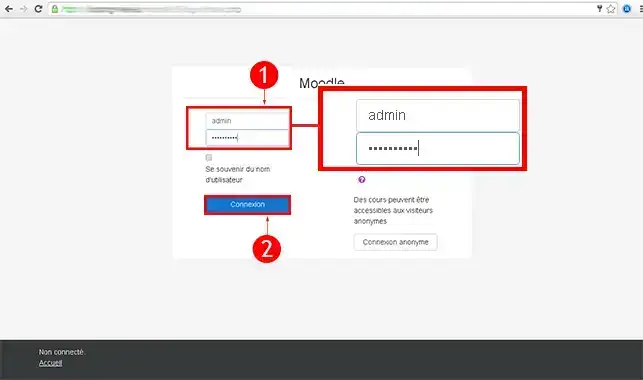
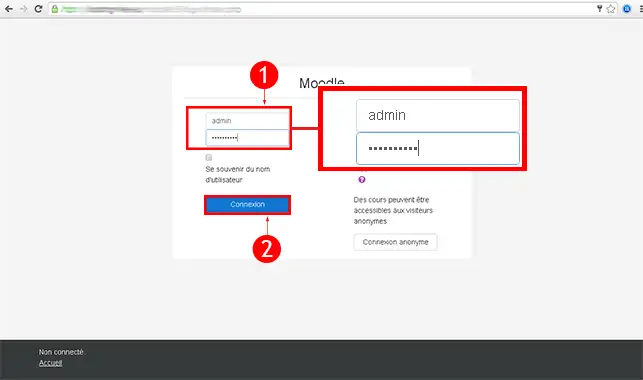
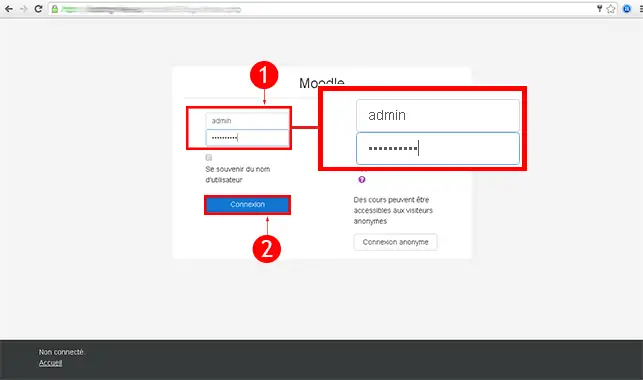
2. Indiquez les identifiants du compte administrateur que vous avez choisis à l'installation. Puis cliquez sur Connexion.
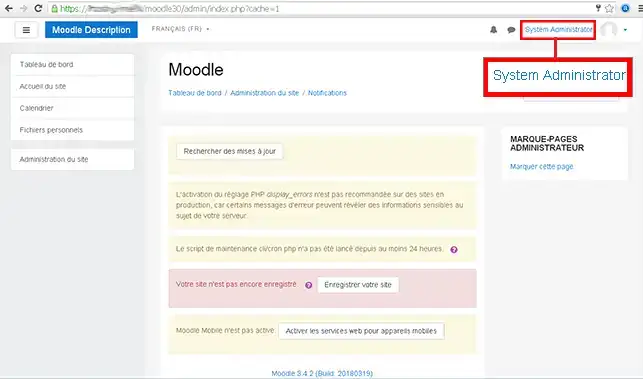
3. Cliquez sur « System Administrator ».
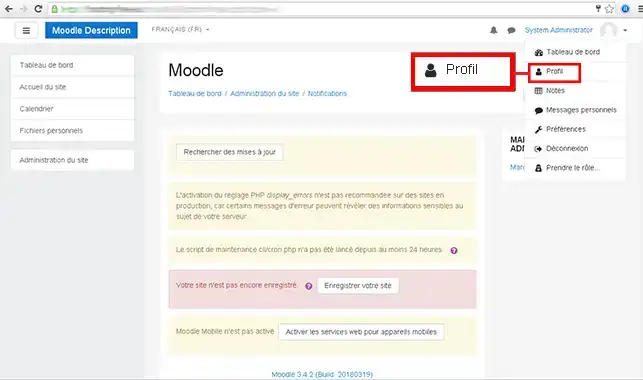
4. Cliquez sur l'onglet « Profil ».
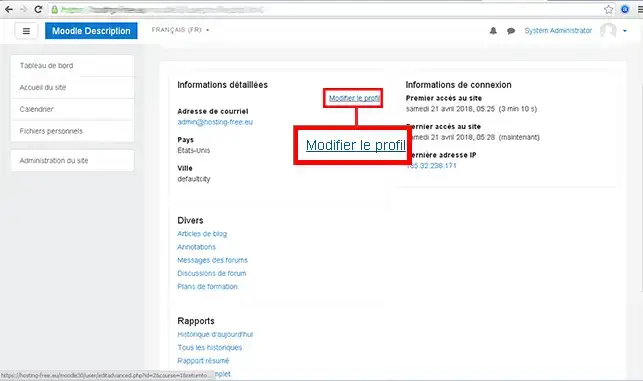
5. Cliquez sur Modifier mon profil.
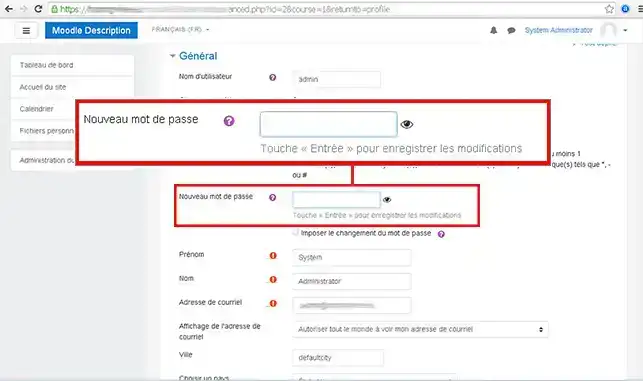
6. Indiquez votre nouveau mot de passe puis cliquez sur Enregistrer le profil.
Comment créer un cours dans Moodle ?
1. Cliquez sur Connexion (l'adresse vous a été envoyée par mail à l'installation).
2. Indiquez les identifiants du compte administrateur que vous avez choisis à l'installation. Puis cliquez sur Connexion.
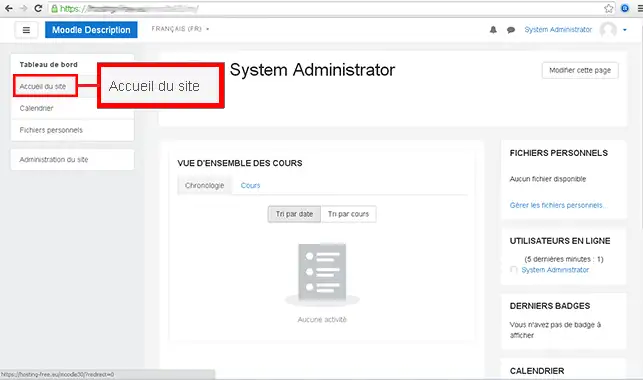
3. Cliquez sur le bouton « Accueil du site » se trouvant dans le menu de gauche.
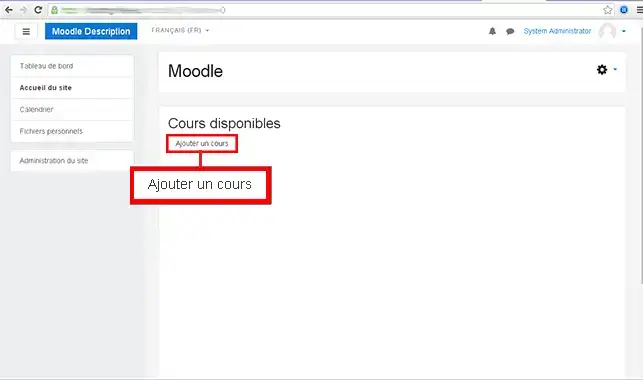
4. Puis cliquez sur Ajouter un cours.
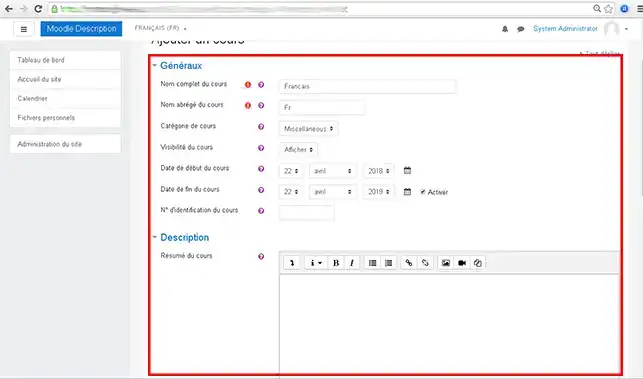
5. Indiquez les informations de votre cours puis cliquez sur Enregistrer et afficher.
Comment créer un événement dans Moodle ?
1. Cliquez sur Connexion (l'adresse vous a été envoyée par mail à l'installation).
2. Indiquez les identifiants du compte administrateur que vous avez choisis à l'installation. Puis cliquez sur Connexion.
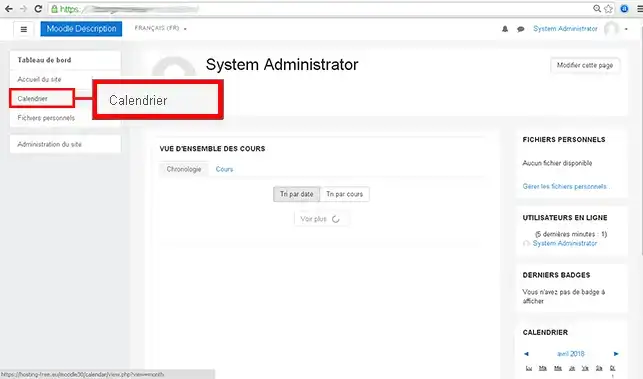
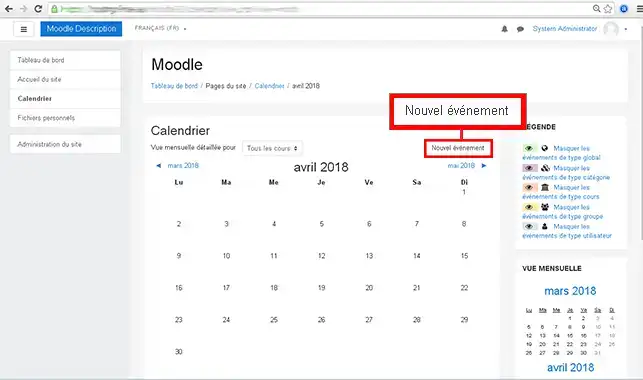
3. Dans le menu de gauche, cliquez sur Calendrier.
4. Cliquez sur le bouton « Nouvel Événement ».
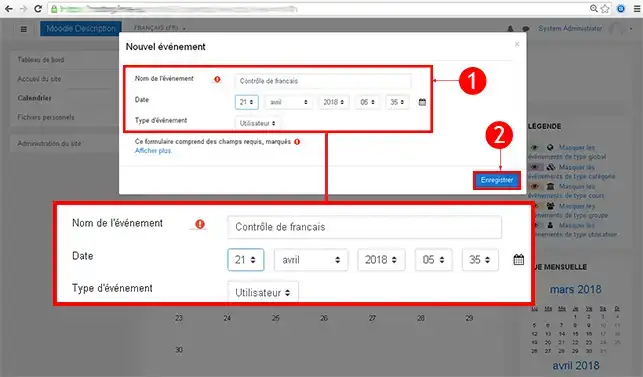
5. Indiquez le nom de l'événement ainsi que le type d'événement, puis cliquez sur Enregistrer.
Comment ajouter un bloc dans Moodle ?
1. Cliquez sur Connexion (l'adresse vous a été envoyée par mail à l'installation).
2. Indiquez les identifiants du compte administrateur que vous avez choisis à l'installation. Puis cliquez sur Connexion.
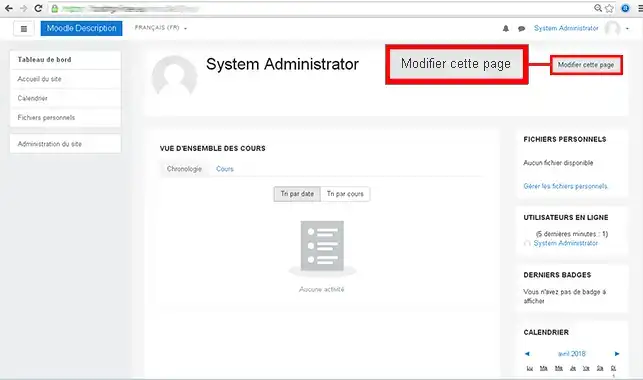
3. Cliquez sur Modifier cette page.
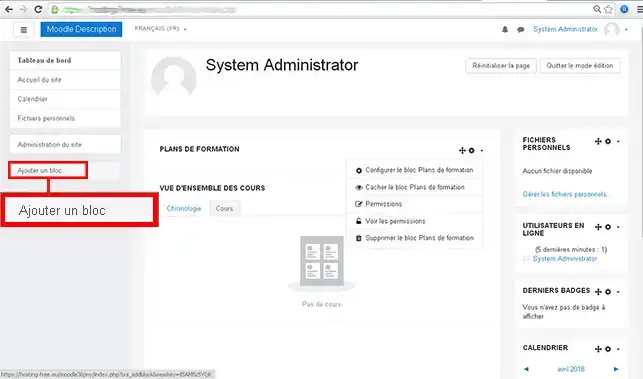
4. Cliquez sur Ajouter un bloc, dans le menu de gauche.
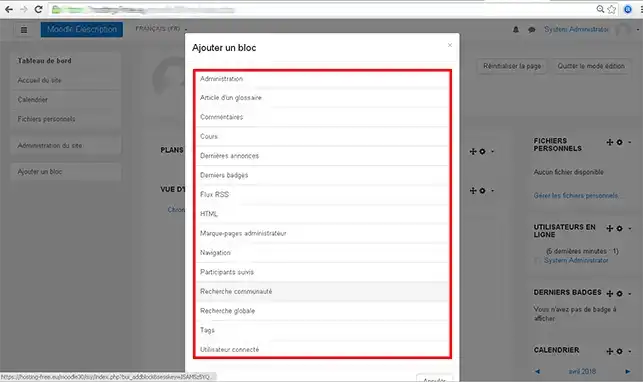
5. Cliquez sur le bloc que vous désirez ajouter à votre page.
Comment modifier les paramètres dans Moodle ?
1. Cliquez sur Connexion (l'adresse vous a été envoyée par mail à l'installation).
2. Indiquez les identifiants du compte administrateur que vous avez choisis à l'installation. Puis cliquez sur Connexion.
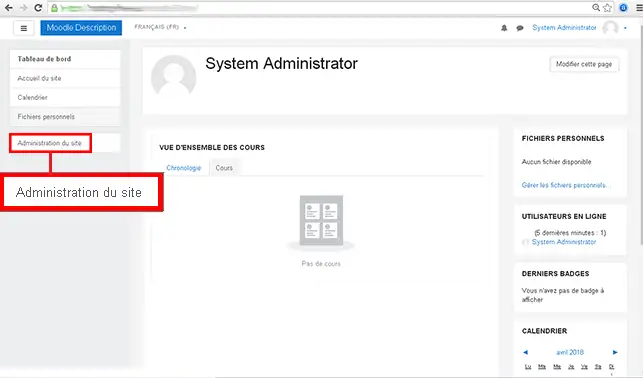
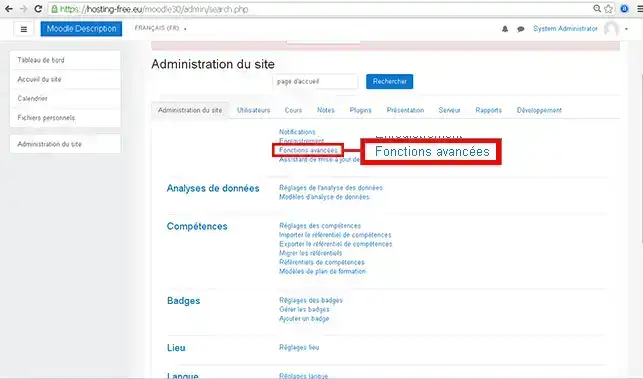
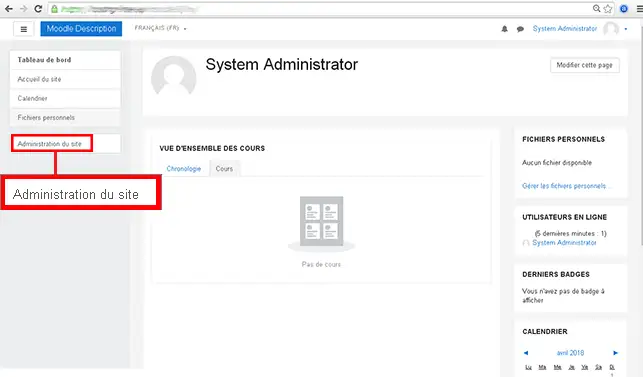
3. Cliquez sur le bouton « Administration du site » se trouvant dans le menu de gauche.
4. Cliquez sur « Fonctions avancées ».
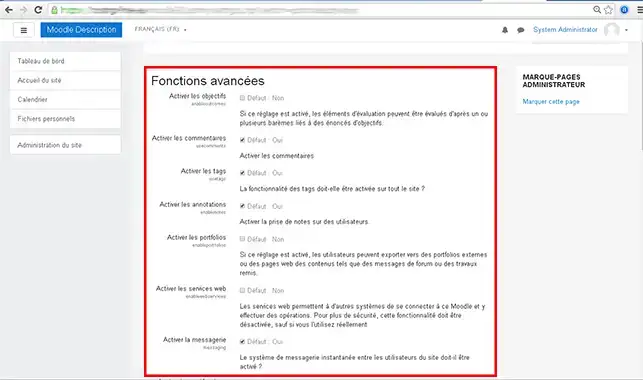
5. Choisissez les réglages que vous désirez pour votre site internet et cliquez sur le bouton « Enregistrer » afin de valider vos changements.
Comment installer une extension dans Moodle ?
1. Cliquez sur Connexion (l'adresse vous a été envoyée par mail à l'installation).
2. Indiquez les identifiants du compte administrateur que vous avez choisis à l'installation. Puis cliquez sur Connexion.
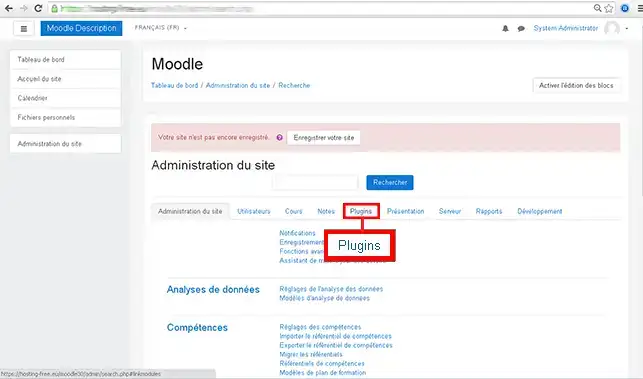
3. Cliquez sur le bouton « Administration du site » se trouvant dans le menu de gauche.
4. Cliquez sur l'onglet « Plugins ».
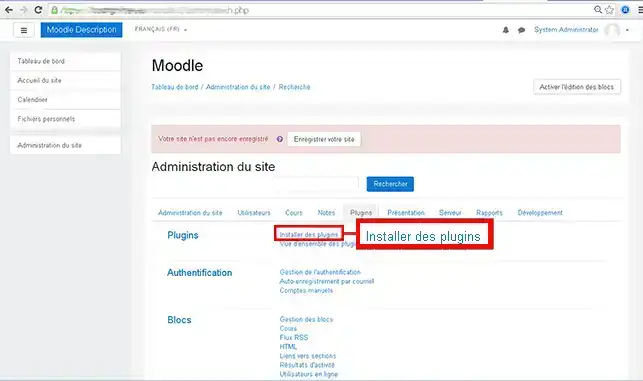
5. Cliquez sur « Installer des plugins », dans la rubrique « Plugins ».
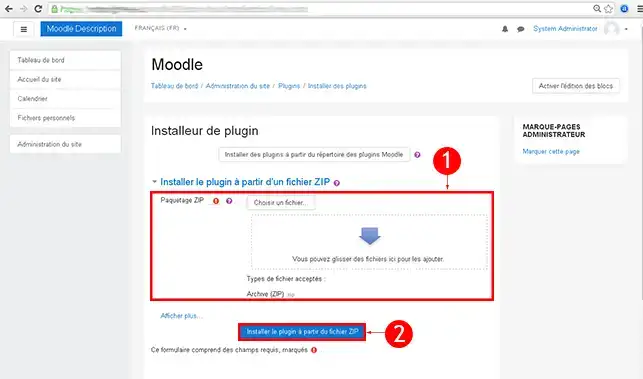
6. Choisissez si vous souhaitez utiliser le répertoire des plugins Moodle ou installer le plugin à partir d'un fichier ZIP. Si vous installez par fichier zip il suffira de cliquer sur Installer le plugin à partir du fichier ZIP pour valider.
Comment obtenir de l'aide concernant Moodle ?
Afin d'en savoir plus sur Moodle vous pouvez consulter les ressources officielles :
comment importer un cours déjà crée sur Moodlecloud vers Moodle LMS intallé via auto-installeur de LWS?
B✓
Benjamin-LWS Reponse officielle
10 oct. 2023
Bonjour,
Merci de votre retour.
L'auto-installeur LWS installe la version classique de Moodle, pour toute autre installation, je vous invite à vous reporter vers forums ou communauté de spéciale en Moodle afin qu'il vous aide à effectuer cela.
Je vous remercie de votre attention et reste à votre disposition pour toute autre question ou complément d'information.
Nous vous invitons à contacter notre service support à travers votre espace client, afin de vous apporter une aide si vous rencontrez des difficultés quelconque. (Contacter le support)
Cordialement, L'équipe LWS
Cette reponse vous a aide ?
M
Mike
22 avr. 2025
Bonjour, quelle version de Moodle proposez vous en installation simplifiee ? La derniere ? Comme se passent les mise-a-jours par la suite ? Merci Mike
J✓
Jordan-LWS Reponse officielle
23 avr. 2025
Bonjour,
Merci pour votre message.
Vous avez la possibilité d’installer votre CMS directement via notre auto-installeur, disponible depuis votre espace client. La version actuellement proposée est la 4.5.
Nous attirons toutefois votre attention sur le fait que toute mise à jour au-delà de cette version nécessitera une intervention manuelle de votre part. De plus, nous ne pouvons garantir le bon fonctionnement des versions supérieures si celles-ci requièrent des fonctions PHP spécifiques non activées par défaut sur l’hébergement.
N’hésitez pas à revenir vers nous si vous avez besoin d’assistance pour l’installation initiale ou si vous avez des questions concernant la compatibilité.
Je vous remercie pour votre attention et reste à votre disposition pour toute autre question ou complément d'information.
Bien cordialement,
Cette reponse vous a aide ?
D
Désiré
10 oct. 2025
Bonjour. LWS nous propose la version MOODLE 4.5. que je trouve d'ailleurs très stable. Cependant j'aimerais bien passer à la version plus avancée notamment Moodle 5.2. Pourriez vous me dire comment procéder? Disposez vous d'un tuto?
J✓
Jordan-LWS Reponse officielle
13 oct. 2025
Bonjour,
Je vous remercie pour votre message.
Si la version de Moodle que vous souhaitez installer (5.2) n’est pas proposée dans l’auto-installeur LWS, il faudra procéder à une installation manuelle.
Vous pouvez suivre la procédure complète directement depuis la documentation officielle de Moodle :


 Contactez-nous
 Espace client

 Visiter 007


 Oui
 Non
 Article lu
48972 fois
 Merci ! N'hésitez pas à
poser des questions sur nos documentations si vous souhaitez plus d'informations et nous aider à les
améliorer.

 À propos de 007 Hébergement :
007Hebergement.com est un hébergeur web français mise tout sur la simplicité : 2 formules d'hébergement web à prix abordables sont proposées, s'adaptant à tout type de site.
