Contactez-nous
 Espace client

 Visiter 007
Notez cet article :
Cet article vous a été utile ?
 Oui
 Non
 Article lu
23415 fois
 Merci ! N'hésitez pas à
poser des questions sur nos documentations si vous souhaitez plus d'informations et nous aider à les
améliorer.
Vous avez noté 0 étoile(s)



Sommaire
Procédure
ModSecurity est le pare-feu applicatif (en anglais WAF, « Firewall Applications Web ») de votre hébergement LWS Panel : il bloque les requêtes dangereuses avant qu'elles atteignent votre site. Il est activé par défaut et nous gérons ses règles. Si une action légitime de votre site est refusée avec une erreur 403 ou 406, vous pouvez retrouver la règle qui a bloqué, la désactiver seule, ou couper ModSecurity le temps d'un test, depuis l'outil « Mod security » de la rubrique « Sécurité ».
Le Firewall Applications Web ModSecurity sert à protéger votre site web des intrusions par le web. Il sécurise la couche applicative avant l'arrivée des requêtes sur le site hébergé : détection de tentatives d'inclusions, lutte anti-spam, détection d'exploits (il permet de cacher les numéros de versions utilisées sur les pages d'erreur renvoyées par le serveur web), tentatives de connexion en force sur WordPress, accès à des fichiers sensibles, etc.
Nous gérons les règles et les mettons à jour régulièrement, y compris face aux nouvelles failles. Il est fortement conseillé de laisser ModSecurity activé. S'il pose problème avec vos applications, vous pouvez toutefois désactiver la règle qui gêne, ou tout le pare-feu.
Ne le confondez pas avec les autres protections de la rubrique « Sécurité » :
Connectez-vous à l'espace d'administration de votre hébergement web et, dans la rubrique Sécurité, cliquez sur Mod security. La page affiche l'état du pare-feu, le bouton Configurer (règles) et, pour chaque domaine et sous-domaine, le bouton Voir l'historique.
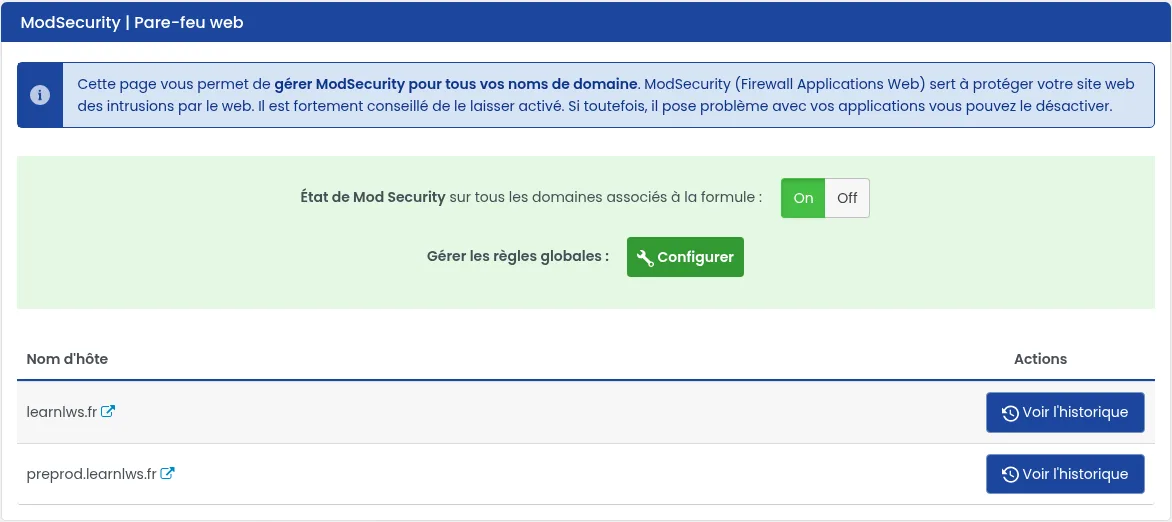
L'interrupteur État de Mod Security sur tous les domaines associés à la formule (On / Off) active ou désactive le pare-feu pour tous les domaines de votre formule, sous-domaines compris. Laissez-le sur On.
Il peut s'agir de l'envoi d'un formulaire, d'une action dans l'administration de votre site ou de la connexion à WordPress. Avancez dans l'ordre et arrêtez-vous dès que l'action passe.
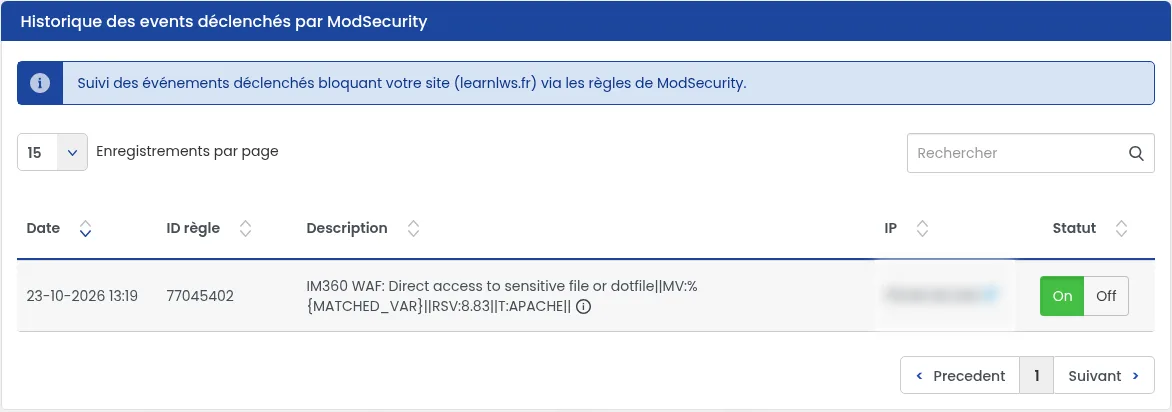
Sur la ligne du domaine concerné, cliquez sur Voir l'historique. Repérez l'événement à l'heure du blocage (le champ Rechercher accepte une adresse IP ou un mot de la description) et notez son ID règle et l'adresse IP.
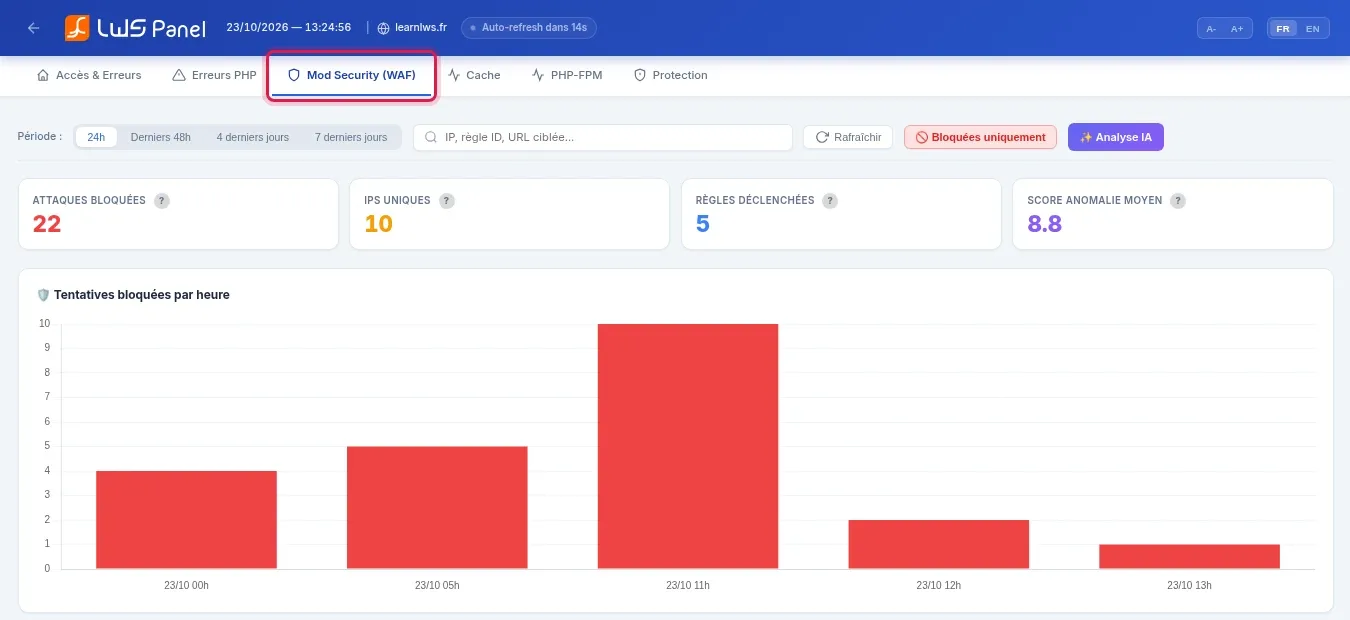
Dans la rubrique Base de données & PHP, cliquez sur Logs Apache PHP ModSecurity, puis ouvrez l'onglet Mod Security (WAF). Tapez l'adresse de la page, votre adresse IP ou le numéro de la règle dans le champ de recherche : le tableau indique pour chaque requête la date, l'adresse IP, la méthode, l'URL, la règle déclenchée et le statut « Bloqué ». Le bouton ✨ à côté d'un numéro de règle explique la règle en langage simple. L'outil est présenté dans l'aide Comment accéder aux Logs Apache / Php.
Plutôt que de couper tout ModSecurity, passez cette règle sur Off : directement dans la colonne Statut de l'historique, ou par Configurer, en recherchant l'ID de la règle. La règle est désactivée pour votre domaine et les domaines qui lui sont rattachés.
Passez l'interrupteur État de Mod Security sur tous les domaines associés à la formule sur Off, refaites l'action, puis remettez-le sur On.
Refaites l'action qui était bloquée (envoi du formulaire, enregistrement, connexion) depuis la même connexion Internet.
Le blocage vient d'une autre protection. Si une page « Vérification en cours » s'affiche, réglez le Firewall DDOS (Anubis) dans la même rubrique « Sécurité ». Si l'erreur indique 512 OL-BLACKLIST-IP, votre adresse IP est bloquée : suivez l'aide Erreur 512 - OL-BLACKLIST-IP. L'onglet Protection de LWS Log Analyzer liste aussi les blocages 509 et 512.
Cherchez dans l'historique une règle « WordPress Bruteforce » et vérifiez l'adresse IP de l'événement. Si c'est la vôtre, vérifiez aussi dans « Blacklist IP Web » qu'elle n'est pas bloquée.
Si le blocage persiste, contactez notre support technique : Comment contacter le support technique par mail ? Joignez à votre demande l'adresse exacte de la page, l'action faite (envoi d'un formulaire, enregistrement, connexion…), la date et l'heure exactes de l'essai avec le fuseau horaire, le code d'erreur et le message complet ou une capture, le numéro de la règle s'il apparaît dans l'historique, et votre adresse IP publique.
Notez cet article :
Cet article vous a été utile ?
Oui
Non
0mn de lecture
Comment régler le Firewall IP
1mn de lecture
Protection hotlinks
1mn de lecture
Comment vérifier et activer le certificat SSL Let’s Encrypt sur LWS ?
0mn de lecture
Comment activer la redirection web https (SSL) automatique ?
 À propos de 007 Hébergement :
007Hebergement.com est un hébergeur web français mise tout sur la simplicité : 2 formules d'hébergement web à prix abordables sont proposées, s'adaptant à tout type de site.