Contactez-nous
 Espace client

 Visiter 007
Notez cet article :
Cet article vous a été utile ?
 Oui
 Non
 Article lu
2 fois
 Merci ! N'hésitez pas à
poser des questions sur nos documentations si vous souhaitez plus d'informations et nous aider à les
améliorer.
Vous avez noté 0 étoile(s)



Sommaire
Procédure
La formule domaine est le service livré avec un nom de domaine commandé seul chez LWS. Elle comprend un petit espace web de 1 Go pour un site en HTML, 2 adresses e-mail de 1 Go, un certificat SSL et la gestion complète du domaine, mais ni PHP ni base de données. Pour installer WordPress ou tout site en PHP, passez à une formule d'hébergement comme Starter avec « Changer de formule » : vous payez seulement la différence de prix jusqu'à l'échéance de votre domaine, calculée automatiquement.
La formule domaine se gère dans le même LWS Panel qu'un hébergement Starter, avec moins d'outils et des quotas plus petits.
| Inclus | Non inclus |
|---|---|
| Un espace web de 1 Go pour un site en HTML (pages HTML, images, CSS, JavaScript) | PHP et bases de données : WordPress, PrestaShop, Joomla ou tout site en PHP ne peuvent pas fonctionner |
| Un compte FTP pour envoyer les fichiers du site | Gestionnaire de fichiers, Protection dossier, Auto-installeur, WP Manager, PS Manager, Configuration php, Terminal et Accès SSH |
| Un certificat SSL (adresse en https) | Multi domaines : impossible de rattacher un autre domaine à la formule |
| La gestion du domaine : zone DNS, serveurs DNS, sous-domaines, redirection web | Alias e-mail |
| 2 adresses e-mail de 1 Go chacune, avec le webmail | Plus de 2 adresses e-mail sans option payante |
| Une redirection e-mail et le catch-all | Les performances d'un hébergement : la bande passante est optimale jusqu'à 3 Go par mois, avec un débit réduit au-delà |
Les outils non inclus apparaissent en gris dans le tableau de bord du domaine. Un clic dessus ouvre la fenêtre « Changement de formule nécessaire », qui propose de passer à une formule supérieure.
Tant que vous n'avez pas mis de site en ligne, votre domaine affiche une page d'attente LWS « Félicitations ! Votre domaine a bien été créé chez LWS ». Pour la remplacer par votre propre site en HTML, envoyez vos fichiers avec un logiciel FTP comme FileZilla : les identifiants se trouvent dans la rubrique « Fichiers », outil « Compte(s) FTP ». La marche à suivre est décrite dans l'aide publier un site par FTP avec FileZilla, Cyberduck ou WinSCP.
Vous pouvez créer 2 adresses de 1 Go dans « Adresses emails », outil « Emails ». La formule domaine ne permet pas de créer d'alias. Pour recevoir les messages envoyés à une adresse qui n'existe pas sur votre domaine, activez le catch-all : sur la ligne de l'adresse, ouvrez « Actions », choisissez « Catch all », cochez « Activer » puis cliquez sur « Enregistrer ». Le détail est dans l'aide activer le catch-all sur votre service mail LWS.
Pour plus d'espace dans une boîte, il faut une offre Mail Pro, comme sur un hébergement Starter : suivez l'aide modifier le quota d'une adresse e-mail depuis le LWS Panel.
La formule Starter ajoute ce qui manque à la formule domaine : PHP, 10 bases de données MySQL, l'installation de WordPress avec l'Auto-installeur et le WP Manager, le gestionnaire de fichiers et 25 adresses e-mail de 2 Go. Le détail des quotas est dans l'aide quotas des formules d'hébergement web mutualisées. La même procédure permet de choisir Perso, Standard ou Performance.
Dans votre espace client LWS, liste « Domaine(s) & Hébergement(s) », cliquez sur « Gérer » sur la ligne de votre domaine. Si la fenêtre « Patientez de 6h à 24h » s'affiche, cliquez sur « OK ».
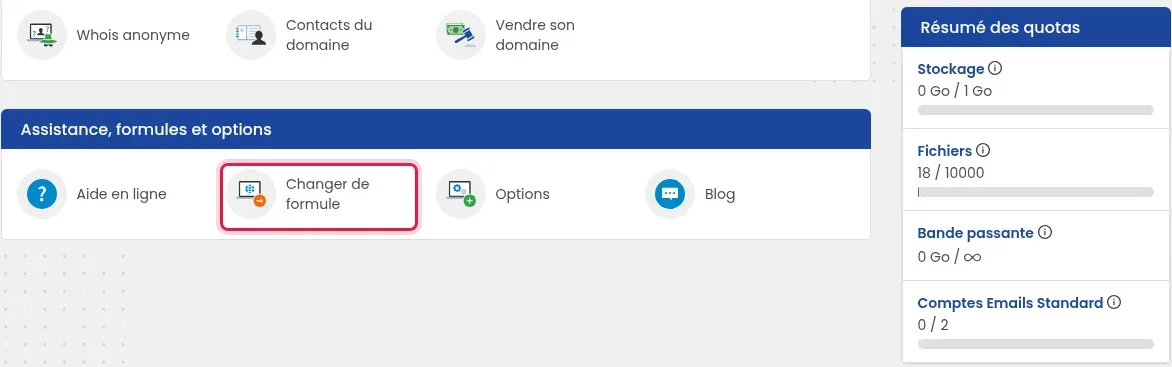
L'outil se trouve dans la rubrique « Assistance, formules et options », en bas du tableau de bord. Le lien « Changer ma formule » du bloc « Informations », à droite, ouvre la même page.
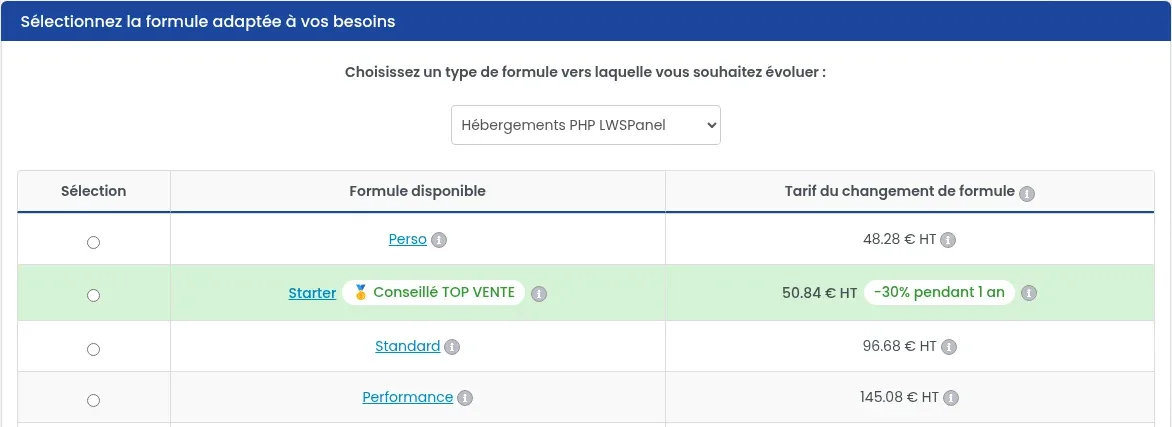
Dans la liste « Choisissez un type de formule vers laquelle vous souhaitez évoluer », laissez « Hébergements PHP LWSPanel », choisie par défaut. C'est la gamme de Starter, de Perso et de Performance.
Cochez le bouton de la ligne « Starter ». La colonne « Tarif du changement de formule » indique le montant hors taxes à payer pour ce changement.
Si un bloc « Confirmez votre choix de migration » apparaît sous le tableau, recopiez exactement les phrases demandées dans les zones d'écriture (« sauvegardes OK », puis « Tout supprimer »). Le bouton « Valider » reste inactif tant qu'elles ne sont pas recopiées à l'identique. Cliquez ensuite sur « Valider ».
Ce bloc est un ancien avertissement : il annonce encore la suppression de toutes vos données, alors qu'elles sont conservées si votre domaine utilise les serveurs DNS de LWS. Si votre domaine utilise d'autres serveurs DNS, vérifiez que vous avez bien sauvegardé vos fichiers et vos e-mails avant de recopier les phrases.
Vous arrivez sur la page du devis de changement de formule. Une fois le paiement reçu, le changement est validé dans les deux heures.
Le tarif affiché est calculé d'après la différence de prix par mois entre votre formule actuelle et la formule choisie, et d'après le temps qui reste avant l'expiration de votre domaine. Vous le payez en une fois : aucun autre frais n'est dû jusqu'à l'échéance. Le renouvellement suivant est ensuite facturé au prix de la nouvelle formule.
Exemple relevé le 24/10/2026 pour un domaine qui expire le 22/10/2027 : Starter à 5,99 € HT par mois, soit 50,84 € HT pour le changement de formule. Le montant exact pour votre domaine s'affiche dans la colonne « Tarif du changement de formule », et le « i » à côté de chaque prix en donne le détail.
Ouvrez de nouveau la gestion de votre domaine. Le changement est terminé quand :
Votre domaine vient d'être livré. Attendez que 4 heures se soient écoulées depuis la livraison, puis recommencez.
Les phrases du bloc « Confirmez votre choix de migration » ne sont pas recopiées exactement. Retapez « sauvegardes OK » et « Tout supprimer » dans leurs zones, sans espace en trop, en respectant les majuscules.
C'est un ancien avertissement, encore affiché par le bloc « Confirmez votre choix de migration ». Si votre domaine utilise les serveurs DNS de LWS, vos fichiers et vos e-mails sont migrés vers votre nouvel hébergement et conservés. S'il utilise d'autres serveurs DNS, la conservation n'est pas assurée : sauvegardez vos fichiers et vos e-mails avant de valider.
Vérifiez que vous avez bien réglé le devis, puis attendez deux heures après le paiement. Vous recevez un e-mail de confirmation quand le changement est fait.
La formule domaine n'affiche que des pages HTML : un fichier en .php ne s'exécute pas, et un site WordPress ne peut pas fonctionner. Si votre site est en PHP, passez à Starter. Si votre domaine vient d'être commandé, comptez 6 à 24 heures avant qu'il soit visible partout.
C'est normal : la formule domaine n'en propose pas. Utilisez le catch-all ou la redirection e-mail incluse, ou passez à Starter, qui permet de créer des alias.
Non : WordPress a besoin de PHP et d'une base de données, absents de la formule domaine. Passez à Starter (ou à Perso), puis installez WordPress avec l'Auto-installeur.
Non : l'outil « Multi domaines » n'existe pas dans la formule domaine. Il est disponible sur un hébergement LWS Panel, voir l'aide mettre plusieurs domaines sur un même hébergement web.
Notez cet article :
Cet article vous a été utile ?
Oui
Non
6mn de lecture
Modifier les coordonnées de facturation
18mn de lecture
Changer de formule d'hébergement mutualisé depuis son espace Client LWS
 À propos de 007 Hébergement :
007Hebergement.com est un hébergeur web français mise tout sur la simplicité : 2 formules d'hébergement web à prix abordables sont proposées, s'adaptant à tout type de site.