Contactez-nous
 Espace client

 Visiter 007
Notez cet article :
Cet article vous a été utile ?
 Oui
 Non
 Article lu
10694 fois
 Merci ! N'hésitez pas à
poser des questions sur nos documentations si vous souhaitez plus d'informations et nous aider à les
améliorer.
Vous avez noté 0 étoile(s)



Sommaire
Procédure
Pour supprimer une boutique PrestaShop de votre hébergement LWS Panel, utilisez le menu « ⋮ » de sa ligne, dans le PS Manager ou dans les installations actives de l'Auto-installeur (rubrique Logiciels), puis l'entrée « Supprimer l'instance PrestaShop ». La boutique et sa base de données sont supprimées. Vérifiez ensuite qu'il ne reste ni dossier, ni base inutile, ni sous-domaine dont vous n'avez plus besoin.
Connectez-vous à votre compte LWS et accédez à l'hébergement où se trouve la boutique. Dans la rubrique Logiciels, cliquez sur PS Manager.
Dans la liste Gérer les installations, repérez la ligne de la boutique en vérifiant son adresse dans la colonne Domaine. Cliquez sur les trois points verticaux ⋮ au bout de la ligne, à droite du bouton GÉRER, puis sur Supprimer l'instance PrestaShop.

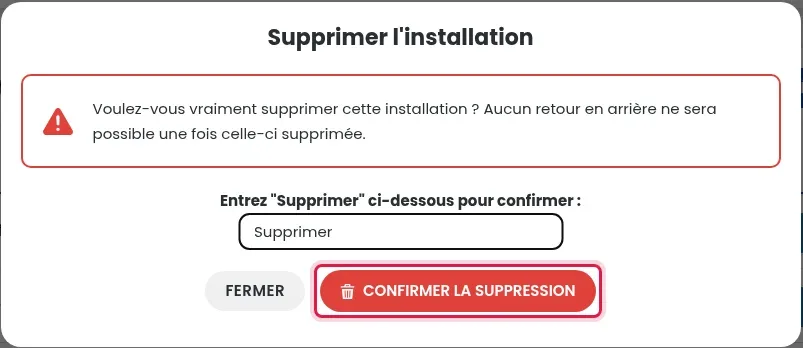
La fenêtre Supprimer l'installation s'ouvre. Au-dessus du champ, la phrase « Entrez "…" ci-dessous pour confirmer » indique le texte à saisir : recopiez-le exactement dans le champ, puis cliquez sur CONFIRMER LA SUPPRESSION. Restez sur la page jusqu'à ce que la barre de progression atteigne 100 %.
Le même menu existe dans l'Auto-installeur, qui liste toutes les applications installées avec lui (WordPress, PrestaShop et les autres).
Dans la rubrique Logiciels, cliquez sur Auto-installeur, puis sur VOIR LES INSTALLATIONS ACTIVES.
Sur la ligne de la boutique (vérifiez l'adresse dans URL d'installation), cliquez sur ⋮ à droite de GÉRER, puis sur Supprimer l'instance PrestaShop. Le menu peut s'afficher au-dessus de la ligne voisine : vérifiez que l'entrée porte bien le nom PrestaShop avant de cliquer.
Tapez le texte demandé (ici Supprimer) dans le champ, puis cliquez sur CONFIRMER LA SUPPRESSION. La suppression prend quelques secondes à 2 minutes : restez sur la page jusqu'à 100 %.
Une fois la suppression terminée, la ligne de la boutique disparaît de la liste. Faites ensuite ces vérifications :
Notez cet article :
Cet article vous a été utile ?
Oui
Non
1mn de lecture
Comment enrichir son expérience avec le Prestashop Manager ?
1mn de lecture
Comment rechercher des installations Prestashop sur mon hébergement ?
8mn de lecture
Comment se connecter à son site Prestashop avec le Manager ?
1mn de lecture
Comment gérer les mots de passes utilisateur Prestashop avec le PS Manager ?
 À propos de 007 Hébergement :
007Hebergement.com est un hébergeur web français mise tout sur la simplicité : 2 formules d'hébergement web à prix abordables sont proposées, s'adaptant à tout type de site.